Chuẩn bị trước
- Một email chung của công ty (VD: nhansu@…, admin@…) – đăng ký mọi tài khoản bằng email này, để khi người phụ trách nghỉ việc công ty vẫn giữ quyền quản trị.
- Mở được hộp thư đó để nhận mã xác minh.
- Dùng một trình duyệt Chrome đã đăng nhập email chung đó (nên tạo một hồ sơ Chrome riêng cho email công ty), để các bước đăng ký, đăng nhập dùng đúng tài khoản công ty.
- Sổ tay hoặc trình quản lý mật khẩu để ghi lại 4 thông tin (bảng bên cạnh).
Ghi lại sau khi làm xong
| Thông tin | Có ở khối |
|---|---|
| Mật khẩu GitHub, Cloudflare | 1, 2 |
| Địa chỉ phần mềm (…workers.dev) | 3 |
| MÃ CÀI ĐẶT (chỉ dùng 1 lần) | 4 |
| MẬT KHẨU QUANTRI | 5 |
Không gửi các thông tin này qua nhóm chat.
Trước khi cài: đọc Giới hạn và trách nhiệm khi sử dụng – dữ liệu nằm ở đâu, việc đơn vị cần tự làm (tài khoản, phân quyền, sao lưu, kiểm tra bảng lương), những giới hạn đã biết.
Tạo tài khoản GitHub
5 phút · nơi lưu bản phần mềm của công ty
GitHub giữ một bản sao phần mềm của riêng công ty. Nhờ đó, mỗi khi có bản mới, anh/chị chỉ bấm 1 nút là cập nhật (khối 8). Đã có tài khoản GitHub thì bỏ qua khối này.
- Mở trang đăng ký
Vào github.com/signup.
- Đăng ký – cách khuyên dùng: Continue with Google
Bấm Continue with Google → chọn email chung của công ty (đang đăng nhập sẵn trên Chrome). Không phải nhớ thêm mật khẩu GitHub; tài khoản này là tài khoản quản trị của công ty.
Hoặc điền thông tin: nhập email chung của công ty, đặt mật khẩu, đặt tên người dùng (VD:
tencongty-nhansu), chọn quốc gia rồi bấm nút tiếp tục. - Xác minh email
Nếu đăng ký bằng cách điền thông tin, GitHub gửi mã xác minh vào hộp thư – nhập mã vào trang đăng ký. Nếu GitHub hỏi chọn gói, chọn gói Free.
Tạo tài khoản Cloudflare
5 phút · máy chủ chạy phần mềm, có gói miễn phí
Cloudflare là nơi phần mềm chạy 24/7 và lưu dữ liệu của công ty. Tài khoản đứng tên công ty – dữ liệu thuộc về công ty, Quản trị tử tế không giữ. Gói miễn phí đủ cho đơn vị dưới 50 người; chi phí khi đông người hoặc lưu nhiều file scan: xem bảng chi phí máy chủ dự kiến.
- Mở trang đăng ký
- Đăng ký – cách khuyên dùng: Continue with Google
Bấm Continue with Google (1) → chọn email chung của công ty. Không phải nhớ thêm mật khẩu Cloudflare.
Hoặc điền thông tin: nhập email chung của công ty (2), đặt mật khẩu (3), tích ô xác minh Verify you are human (4), bấm Sign up (5).
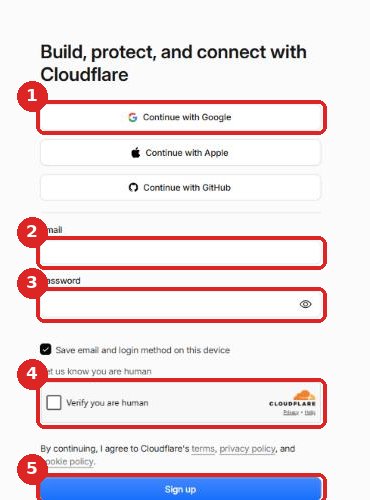
Trang đăng ký Cloudflare (chụp ngày 18/11/2026, Cloudflare có thể đổi giao diện). - Xác minh email
Nếu đăng ký bằng cách điền thông tin: mở hộp thư, bấm đường link xác minh Cloudflare gửi tới.
Đưa phần mềm lên máy chủ
10 phút · bấm 1 nút, Cloudflare tự làm phần còn lại
Cloudflare tự tạo kho GitHub của công ty, tự tạo cơ sở dữ liệu và đưa phần mềm lên. Anh/chị chỉ cần đăng nhập và bấm xác nhận.
- Bấm nút bắt đầu cài
Đang đăng nhập Cloudflare ở trình duyệt này, bấm nút dưới đây:
Bắt đầu cài lên Cloudflare ↗ (mở tab mới) - Kết nối GitHub (chỉ làm lần đầu)
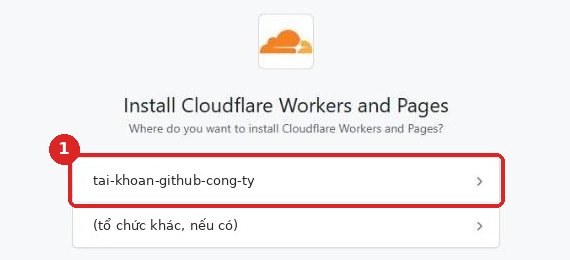
Cloudflare mở trang Set up your application. Ở mục Git account, bấm New GitHub connection (ô số 1 ở ảnh bước 3). GitHub mở trang Install Cloudflare Workers and Pages: chọn tài khoản GitHub của công ty (1).
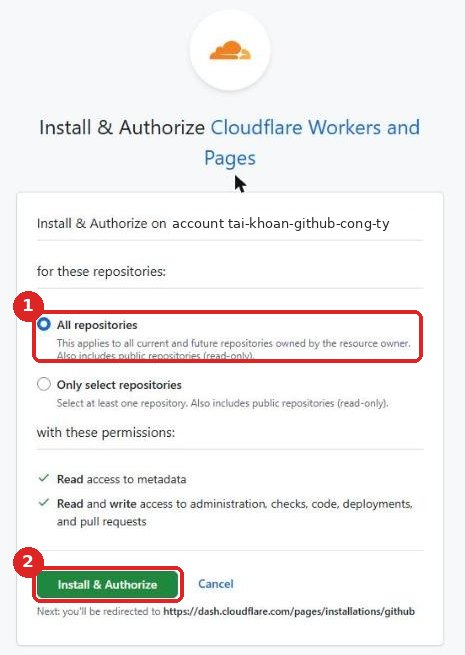
Giữ lựa chọn All repositories (1), bấm Install & Authorize (2). GitHub đưa anh/chị quay lại trang Cloudflare.
- Kiểm tra các ô rồi bấm Deploy
Trên trang Set up your application: mục Git account (1) – ảnh chụp lúc chưa kết nối nên còn nút New GitHub connection; kết nối xong ở bước 2, chỗ này hiện tài khoản GitHub của công ty; nên tích Create private Git repository (2) để kho của công ty ở chế độ riêng tư; Project name (3) và Select D1 database = + Create new (4) giữ nguyên. Bấm Deploy (5).
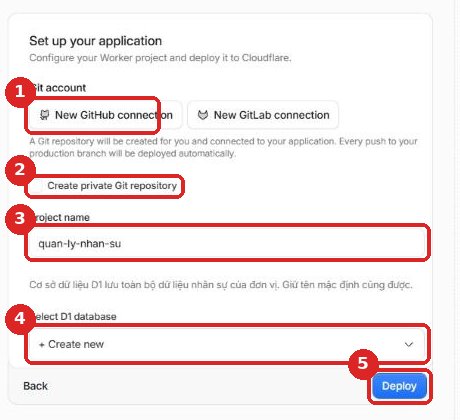
Dòng chữ tiếng Việt dưới Project name là ghi chú của phần mềm, Cloudflare tự hiện. - Đợi 2–3 phút, lấy địa chỉ phần mềm
Cài xong, vào Workers & Pages → bấm tên phần mềm (
quan-ly-nhan-su) → tab Domains. Địa chỉ nằm ở mục Worker URL, dòng Production (1), dạngquan-ly-nhan-su.<tên-tài-khoản>.workers.dev. Công tắc bên phải dòng này phải đang bật.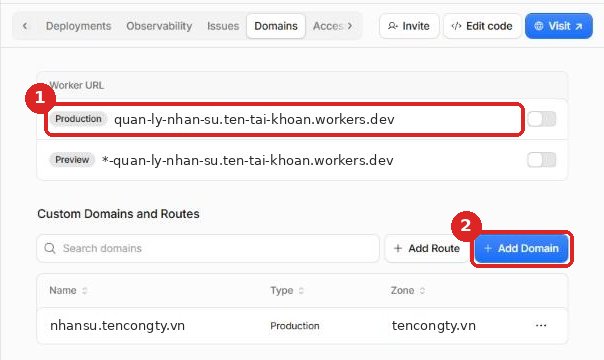
Địa chỉ trong ảnh là ví dụ. Nút Add Domain (2) dùng ở khối 7. Ghi lại địa chỉ phần mềm. Từ đây gọi là<địa chỉ>.
Đặt MÃ CÀI ĐẶT
3 phút · khóa bảo vệ, để người lạ không chiếm quyền quản trị
MÃ CÀI ĐẶT là một mật mã anh/chị tự đặt, chỉ dùng 1 lần ở khối 5. Không có mã này, người lạ mở được địa chỉ phần mềm cũng không cài đặt được.
- Mở phần mềm vừa cài trên Cloudflare
Trên trang Cloudflare, vào Workers & Pages → bấm vào tên phần mềm vừa cài (VD:
quan-ly-nhan-su). - Vào phần biến bí mật
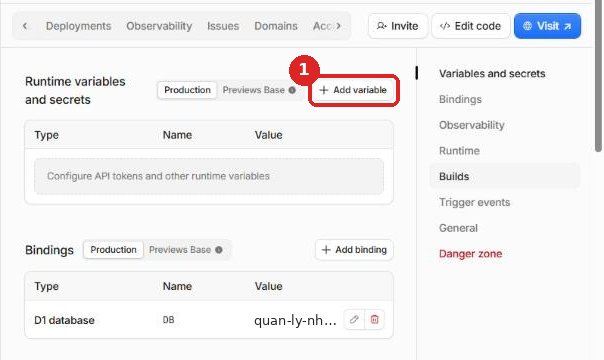
Chọn tab Settings (trên thanh tab, có thể phải bấm mũi tên › để thấy). Ở mục Runtime variables and secrets, bấm + Add variable (1).
- Điền MÃ CÀI ĐẶT
Trong khung Add environment variable: ô Key gõ đúng
MA_CAI_DAT– chữ in hoa, có dấu gạch dưới (1); ô Value gõ MÃ CÀI ĐẶT tự đặt, từ 8 ký tự, khó đoán (2); tích ô Secret (3); bấm Add 1 variable and deploy (4).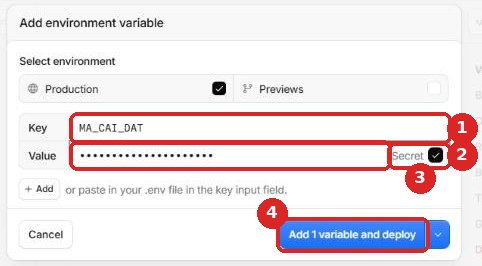 Ghi lại MÃ CÀI ĐẶT. Cơ sở dữ liệu đã được tạo tự động ở khối 3, không phải làm gì thêm.
Cài đặt lần đầu, vào phần mềm
5 phút · tạo tài khoản quản trị, tạo công ty
- Mở trang cài đặt lần đầu
Mở
<địa chỉ>/quan-ly. Điền: MÃ CÀI ĐẶT ở khối 4 (1), tên công ty (2), đặt MẬT KHẨU QUANTRI – mật khẩu của tài khoản quản trịquantri, từ 8 ký tự, có cả chữ và số (3), nhập lại (4). Bấm Lưu cài đặt (5).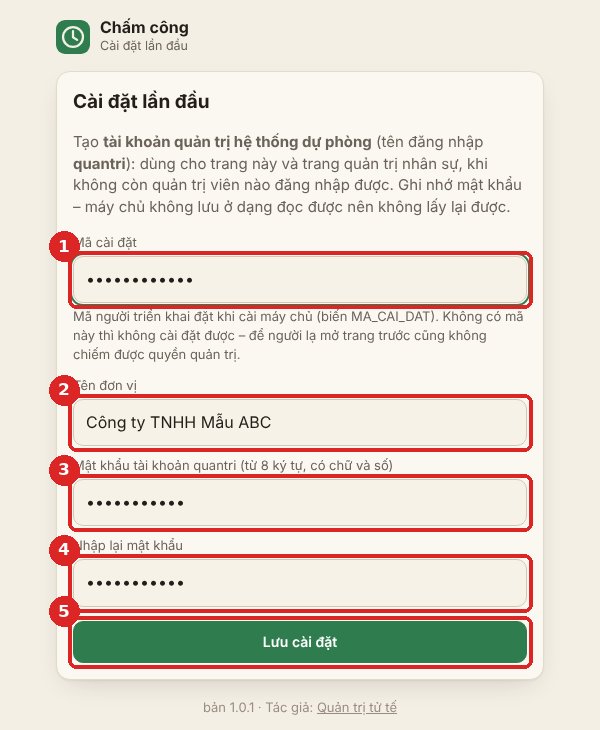
Trang Cài đặt lần đầu (dữ liệu minh họa). Ghi nhớ MẬT KHẨU QUANTRI. Máy chủ không lưu mật khẩu ở dạng đọc được nên không lấy lại được. Đây cũng là tài khoản dự phòng khi không còn ai đăng nhập được. - Đăng nhập phần mềm quản trị
Mở
<địa chỉ>/quan-tri. Ô Mã nhân viên gõquantri(1), ô Mật khẩu gõ MẬT KHẨU QUANTRI – không phải MÃ CÀI ĐẶT (2), bấm Đăng nhập (3).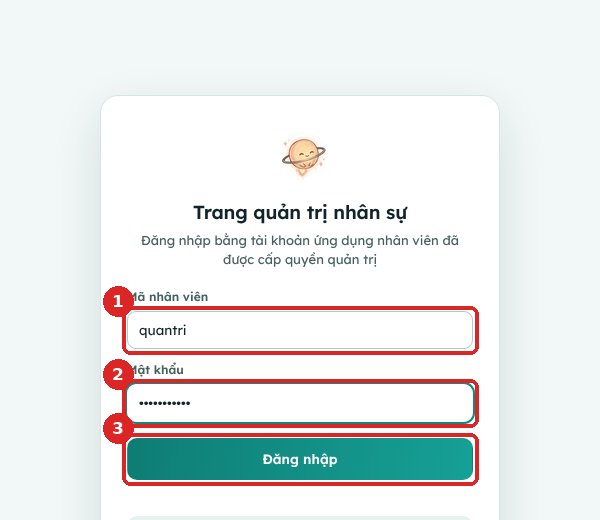
Trang đăng nhập phần mềm quản trị. 🔗 Các đường link sẽ dùng
Link truy cập chung – app nhân viên https://quan-ly-nhan-su.<tên-tài-khoản>.workers.dev/Link quản trị – phần mềm quản lý https://quan-ly-nhan-su.<tên-tài-khoản>.workers.dev/quan-triLink quản lý chấm công – trang quản lý máy chủ https://quan-ly-nhan-su.<tên-tài-khoản>.workers.dev/quan-lyTrang tuyển dụng (sau khi mở cổng) https://quan-ly-nhan-su.<tên-tài-khoản>.workers.dev/tuyen-dungThay phần trong ngoặc bằng địa chỉ ở khối 3. Lưu lại các link này, gửi link truy cập chung cho nhân viên.
- Tạo công ty
Lần đầu, phần mềm chào mừng và hỏi tên công ty (1). Bấm Tạo công ty và nhập dữ liệu (2). Có nhiều công ty thì thêm sau ở Cài đặt.
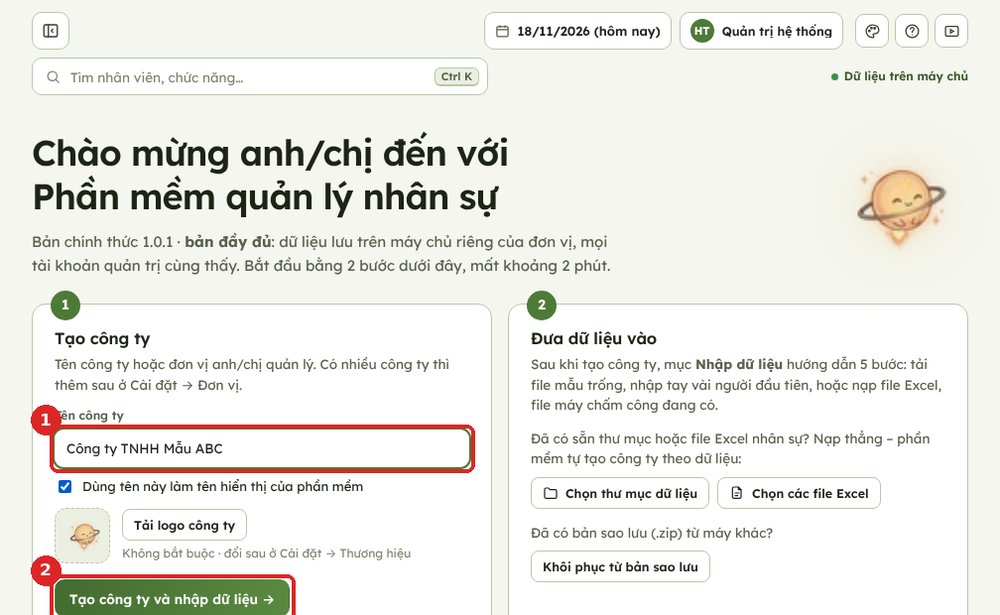
Màn hình chào mừng lần đầu. - Đưa dữ liệu vào
Mục Nhập dữ liệu dẫn 5 bước. Với từng loại dữ liệu có 3 cách: Tải file mẫu về điền (1), Tải file đang có lên – file Excel công ty đang dùng (2), hoặc Nhập tay trên phần mềm (3). Bắt buộc có bước 1 – Hồ sơ nhân viên.
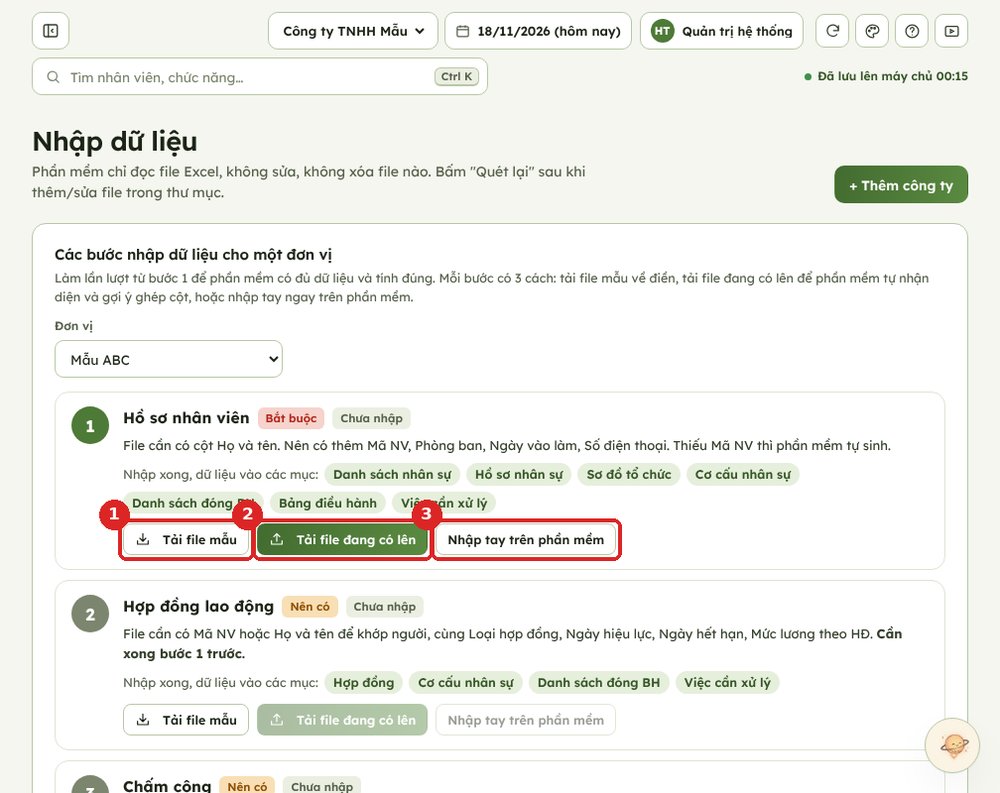
Trang Nhập dữ liệu. Đang dùng bản rút gọn? Không phải nhập lại: ở bản rút gọn vào Cài đặt → Dữ liệu & sao lưu → tải bản sao lưu (.zip), rồi ở đây bấm Khôi phục từ bản sao lưu.
Cho nhân viên dùng app
10 phút · chấm công Wi‑Fi, tài khoản cho từng người
- Kiểm tra kết nối máy chủ chấm công
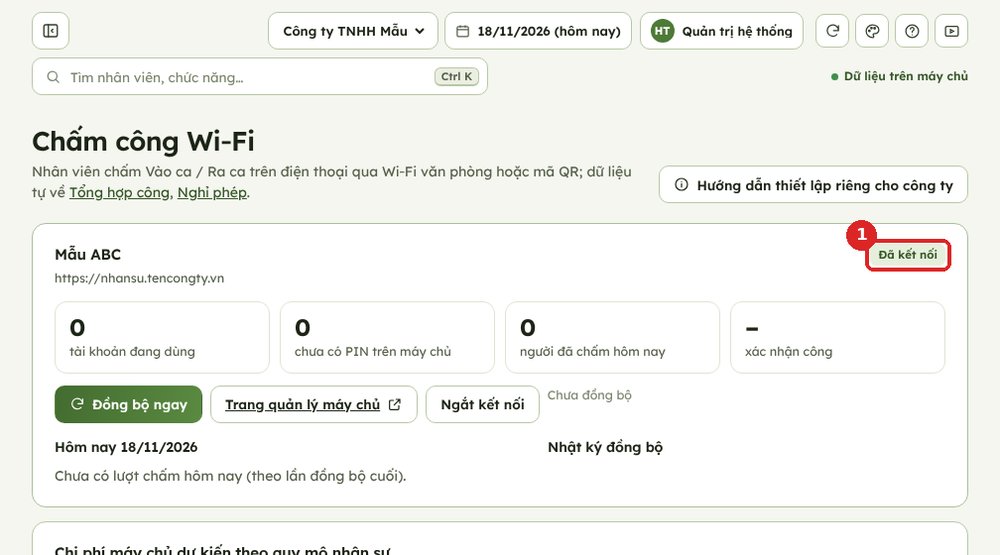
Trong phần mềm, vào Chấm công Wi‑Fi. Công ty hiện Đã kết nối (1) là được.
- Khai báo Wi‑Fi văn phòng
Dùng máy tính đang bắt Wi‑Fi văn phòng, mở
<địa chỉ>/quan-ly(đăng nhập bằng MẬT KHẨU QUANTRI), bấm Thêm IP của máy này (IPv4) (1). Từ đó, nhân viên bấm Vào ca / Ra ca khi đang dùng Wi‑Fi văn phòng mới được chấp nhận.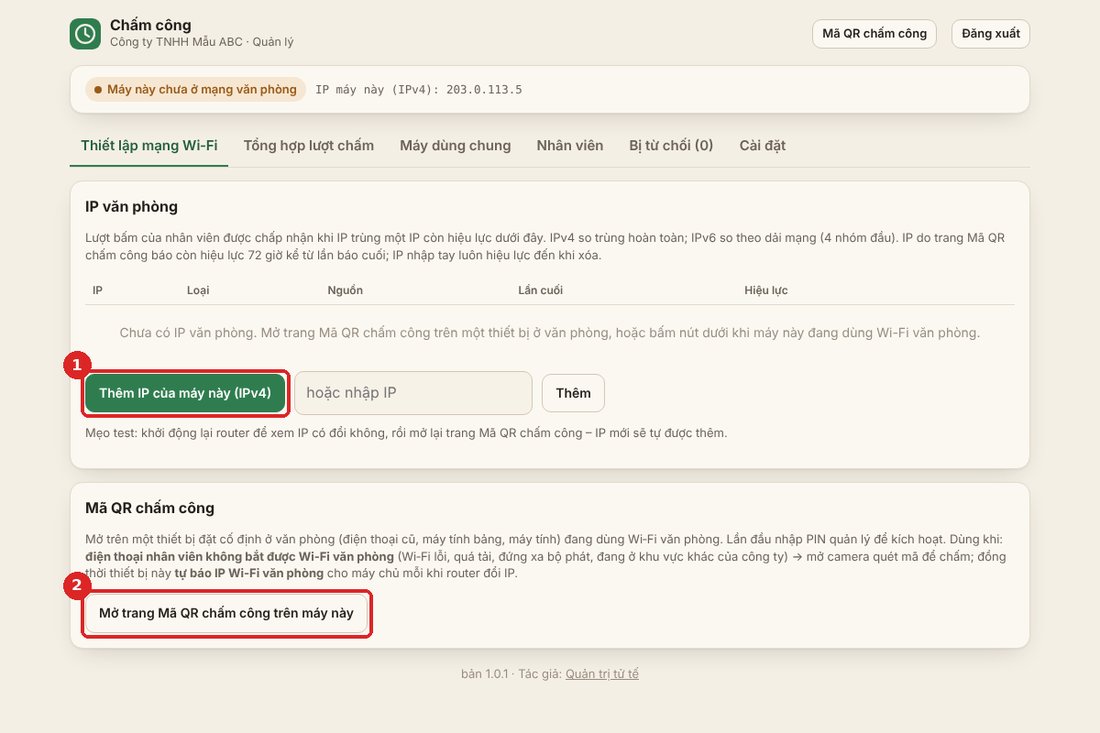
Trang quản lý máy chủ chấm công. Nhà mạng hay đổi địa chỉ IP? Đặt một máy cũ (điện thoại, máy tính bảng) cố định ở văn phòng, mở trang Mã QR chấm công (2): máy này tự báo IP mới, nhân viên cũng quét được mã QR để chấm khi Wi‑Fi trục trặc. - Cấp tài khoản cho nhân viên
Vào Ứng dụng nhân viên. Đưa nhân viên mã QR hoặc đường dẫn app (1); bấm Tạo tài khoản mới (2) để cấp tài khoản – mỗi người đăng nhập bằng Mã NV và mã PIN 6 số.
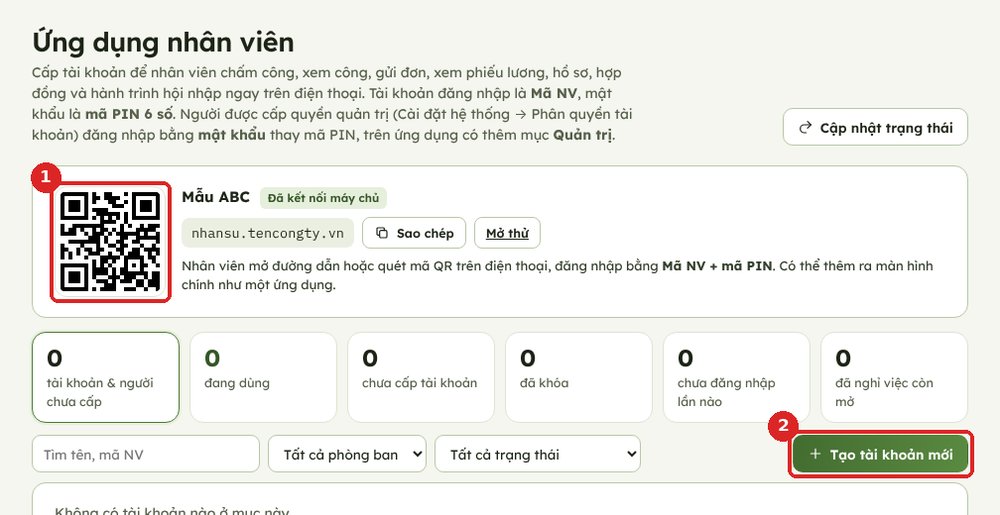
Địa chỉ trong ảnh là ví dụ. - Nhân viên đăng nhập trên điện thoại
Nhân viên quét mã QR hoặc mở
<địa chỉ>, nhập Mã NV (1), mã PIN (2), bấm Đăng nhập (3). Chỉ cần đăng nhập một lần trên mỗi điện thoại; có thể thêm ra màn hình chính như một ứng dụng.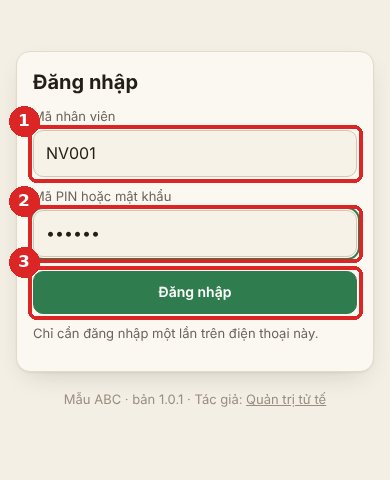
Xong phần chính! 🎉
Công ty đã có phần mềm quản lý nhân sự toàn diện chạy trên máy chủ riêng, nhân viên dùng app trên điện thoại. Khối 7 không bắt buộc; khối 8 làm khi có bản mới. Nên tải bản sao lưu định kỳ ở Cài đặt → Dữ liệu & sao lưu.
Gắn tên miền riêng Tùy chọn
5 phút · dùng địa chỉ dạng nhansu.tencongty.vn thay cho …workers.dev
Địa chỉ …workers.dev dùng được ngay và miễn phí. Gắn tên miền riêng giúp nhân viên dễ nhớ, và cần cho việc gửi email tự động bằng email công ty (Cài đặt → Gửi email tự động).
- Tên miền cần dùng DNS của Cloudflare
Nếu tên miền đang quản lý ở nhà đăng ký khác, cần chuyển phần DNS sang Cloudflare trước (Cloudflare có hướng dẫn khi bấm Add a domain). Phần này nên nhờ người quản lý tên miền của công ty làm.
Gặp khó khăn khi chuyển DNS, cần hỗ trợ: liên hệ qua các cổng liên hệ tại website quantritute.com. - Gắn tên miền vào phần mềm
Cloudflare → Workers & Pages → chọn phần mềm → tab Domains → + Add Domain (ô số 2 ở ảnh khối 3) → chọn tên miền của công ty → ô Subdomain gõ VD
nhansu(1) → bấm Add domain (2). Vài phút sau mở đượcnhansu.tencongty.vn.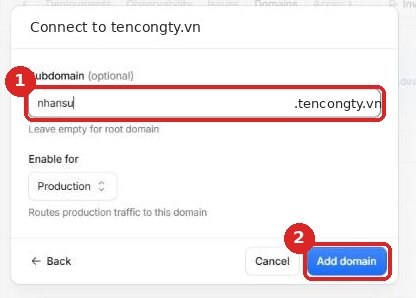
Tên miền trong ảnh là ví dụ. 🔗 Các đường link sẽ dùng
Link truy cập chung – app nhân viên https://nhansu.tencongty.vn/Link quản trị – phần mềm quản lý https://nhansu.tencongty.vn/quan-triLink quản lý chấm công – trang quản lý máy chủ https://nhansu.tencongty.vn/quan-lyTrang tuyển dụng (sau khi mở cổng) https://nhansu.tencongty.vn/tuyen-dungGắn tên miền xong, các link trên dùng thay cho địa chỉ …workers.dev (địa chỉ cũ vẫn mở được nếu công tắc Worker URL còn bật). Gửi lại link mới cho nhân viên.
Nhận bản cập nhật
2 phút · dữ liệu giữ nguyên
Dữ liệu nằm trong cơ sở dữ liệu riêng, tách khỏi phần mềm. Cập nhật chỉ thay phần mềm, không đụng tới dữ liệu. Trước khi cập nhật vẫn nên tải bản sao lưu.
- Mở kho GitHub của công ty
Đăng nhập GitHub, mở kho phần mềm Cloudflare đã tạo ở khối 3 (thường tên
quan-ly-nhan-su). - Kiểm tra nút Cập nhật từ bản gốc
Bấm tab Actions. Nếu cột bên trái có mục Cập nhật từ bản gốc → sang bước 4. Nếu tab Actions báo đang tắt, bấm nút bật Actions trước.
- Chưa thấy mục Cập nhật từ bản gốc? Tạo một lần
Ở trang chính của kho: Add file → Create new file. Ô tên file gõ đúng:
.github/workflows/cap-nhat-tu-ban-goc.yml. Bấm Sao chép ở khung dưới, dán vào ô nội dung, rồi bấm Commit changes… → Commit changes. Quay lại tab Actions sẽ thấy mục Cập nhật từ bản gốc.# Cập nhật từ bản gốc – dành cho kho được tạo bằng nút "Deploy to Cloudflare". # Vào tab Actions → "Cập nhật từ bản gốc" → Run workflow. Cloudflare tự đưa bản mới lên sau khi kho thay đổi. # Giữ nguyên wrangler.jsonc của đơn vị (tên Worker, cơ sở dữ liệu) – dữ liệu không bị ảnh hưởng. name: Cập nhật từ bản gốc on: workflow_dispatch: permissions: contents: write jobs: cap-nhat: runs-on: ubuntu-latest steps: - uses: actions/checkout@v4 - name: Lấy bản mới nhất từ quantritute/quan-ly-nhan-su run: | git clone --depth 1 https://github.com/quantritute/quan-ly-nhan-su.git /tmp/goc rsync -a --delete --exclude .git --exclude .github --exclude wrangler.jsonc --exclude .dev.vars /tmp/goc/ban-day-du/ ./ git config user.name "cap-nhat-tu-ban-goc" git config user.email "41898282+github-actions[bot]@users.noreply.github.com" git add -A if git diff --cached --quiet; then echo "Đã là bản mới nhất."; else git commit -m "Cập nhật từ bản gốc $(cat /tmp/goc/ban-day-du/package.json | grep '\"version\"' | head -1 | sed 's/[^0-9.]//g')" && git push; fi - Chạy cập nhật
Tab Actions → chọn Cập nhật từ bản gốc → Run workflow → bấm Run workflow lần nữa. Vài phút sau Cloudflare tự đưa bản mới lên.
Không tự sửa mã trong kho của công ty: lần cập nhật sau sẽ ghi đè phần đã sửa.
Gặp khó khăn
Các tình huống hay gặp
Trang Cài đặt lần đầu báo mã cài đặt không đúng
Kiểm tra lại khối 4: tên biến phải đúng MA_CAI_DAT, đã bấm Add 1 variable and deploy, MÃ CÀI ĐẶT gõ đúng chữ hoa, chữ thường. Sửa xong đợi 1 phút rồi tải lại trang.
Đăng nhập /quan-tri không được
Ô Mã nhân viên gõ quantri, ô Mật khẩu gõ MẬT KHẨU QUANTRI đặt ở khối 5 – không phải MÃ CÀI ĐẶT ở khối 4.
Nhân viên bấm Vào ca bị từ chối
Wi‑Fi văn phòng chưa được khai báo hoặc nhà mạng vừa đổi IP: làm lại bước 2 của khối 6, hoặc dùng trang Mã QR chấm công.
Có tốn tiền không?
Phần mềm miễn phí. Gói miễn phí của Cloudflare đủ cho công ty khoảng dưới 200 người theo ước tính của Quản trị tử tế (bảng chi tiết ở mục Chấm công Wi‑Fi trong phần mềm); đông hơn có thể cần gói Workers Paid khoảng 5 USD/tháng. Tên miền riêng tính phí theo nhà đăng ký. Giới hạn và giá theo trang của Cloudflare, có thể thay đổi.
Rành kỹ thuật, muốn cài bằng lệnh?
Xem README trên GitHub – mục Cách 2, cài bằng lệnh trên Windows.

Chúc anh/chị thiết lập và vận hành thành công!
Nếu gặp khó khăn, vấn đề, có câu hỏi hoặc có nhu cầu thiết lập hoàn thiện riêng cho doanh nghiệp (có phí), vui lòng liên hệ với Tuấn qua các cổng liên hệ tại website quantritute.com.