Cách tải hàng loạt tờ khai thuế đã nộp trên trang dịch vụ công (cả năm trong một lần)
Tóm tắt nhanh
- Trang Tra cứu hồ sơ của trang dịch vụ công chỉ cho tra tối đa 30 ngày mỗi lần, lần nào cũng nhập mã xác nhận và phải mở từng tờ khai để tải.
- Công cụ miễn phí của Quản trị tử tế chạy ngay trên trang dịch vụ công: chọn cả năm, tự chia lượt đúng giới hạn của trang dịch vụ công, mỗi lượt gõ 1 mã rồi tải hàng loạt.
- Hồ sơ nộp trước 01/07/2025 (tab Thuế điện tử): mỗi 12 tháng chỉ 1 mã xác nhận.
- Kết quả là 1 file ZIP: tờ khai XML, file đính kèm, thông báo của cơ quan thuế, bảng kê Excel gom các lần nộp theo tờ khai và kỳ.

Tải tờ khai thuế đã nộp hàng loạt dùng miễn phí, chạy ngay trên trình duyệt máy tính, dữ liệu không gửi lên máy chủ.
Dùng công cụ miễn phíXem giới thiệu & videoVì sao tải tờ khai trên trang dịch vụ công mất nhiều thời gian?
Trên trang Tra cứu hồ sơ của trang dịch vụ công (dichvucong.gdt.gov.vn), mỗi lần tra chỉ được tối đa 30 ngày và phải nhập mã xác nhận. Trang dịch vụ công không có nút tải hàng loạt: muốn lấy tờ khai phải mở từng hồ sơ, bấm Tải xuống, mà mở xong không có nút quay lại, lại phải tra từ đầu. Kỳ nào nộp bổ sung nhiều lần thì phải tải về từng bản rồi tự so xem lần nào là lần cuối.
Cách làm bằng công cụ
- Cài nút một lần: mở trang công cụ, kéo nút "Tải tờ khai" lên thanh dấu trang của Chrome hoặc Edge.
- Đăng nhập trang dịch vụ công như thường ngày rồi bấm nút "Tải tờ khai" trên thanh dấu trang. Bảng điều khiển hiện ngay trên trang dịch vụ công, dùng phiên đăng nhập sẵn có.
- Chọn khoảng ngày nộp: tháng, quý, cả năm hoặc nhiều năm (có nút nhanh Tháng trước, Quý trước, Năm nay, Năm trước); lọc loại tờ khai nếu cần; chọn chế độ Đầy đủ (kèm thông báo của cơ quan thuế) hoặc Tải nhanh (chỉ tờ khai).
- Gõ mã xác nhận cho từng lượt: công cụ hiện ảnh mã của trang dịch vụ công, anh/chị đọc và gõ. Tải xong lượt này mới hỏi mã lượt sau; đến lượt gõ mã có chuông và thông báo trên màn hình, không cần ngồi canh.
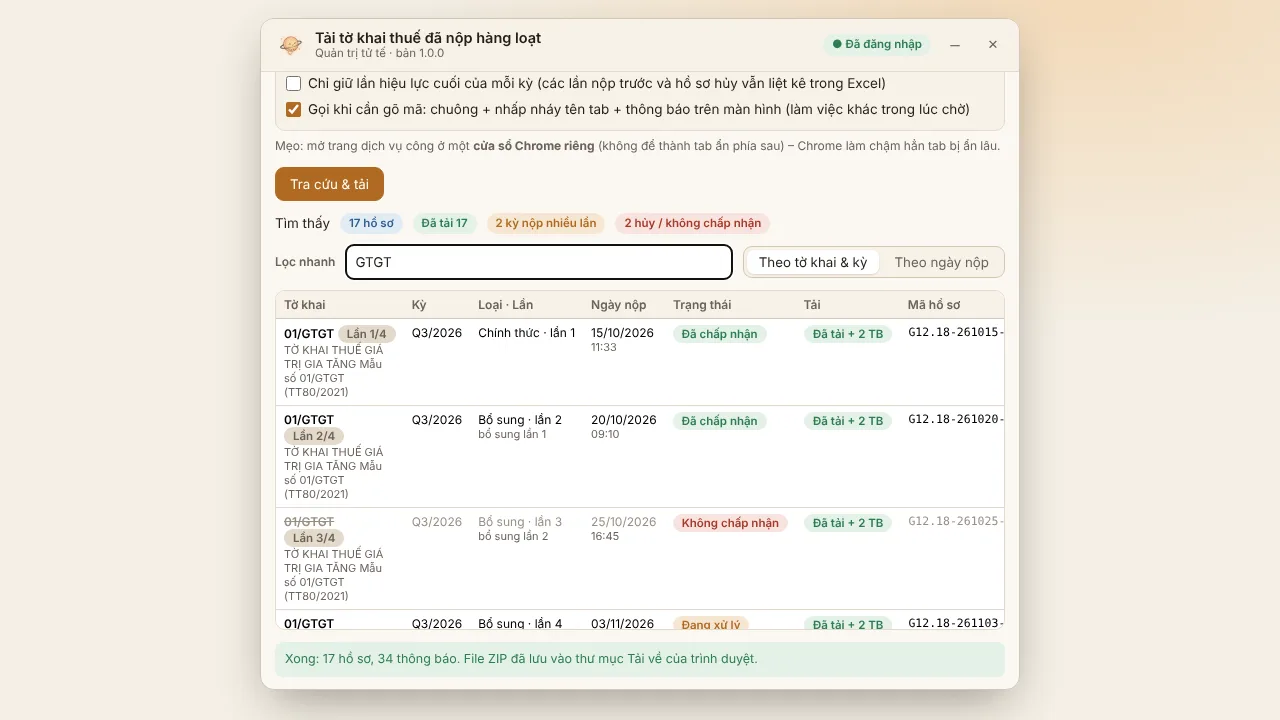
- Nhận file ZIP: mỗi loại tờ khai một thư mục, tên file ghi kỳ, lần nộp, chính thức hay bổ sung, ngày nộp; kèm Bảng kê Excel.
Mỗi lượt cần bao nhiêu mã xác nhận?
- Hồ sơ nộp từ 01/07/2025 nằm ở tab "Tra cứu hồ sơ đã nộp trên DVC": trang dịch vụ công giới hạn 30 ngày mỗi lần tra, nên mỗi tháng là 1 lượt, 1 mã.
- Hồ sơ nộp trước 01/07/2025 nằm ở tab "Thuế điện tử": trang dịch vụ công cho tra khoảng dài, công cụ gộp 12 tháng thành 1 lượt, 1 mã.
- Công cụ không tự đọc mã và không dùng lại mã cũ, đúng quy định của trang dịch vụ công. Trang dịch vụ công chỉ cho tải hồ sơ của lần tra gần nhất, nên công cụ tra lượt nào tải luôn lượt đó.
Nhiều lần nộp cùng kỳ được xử lý thế nào?
Công cụ gom các hồ sơ theo tờ khai và kỳ tính thuế, xếp theo ngày nộp. Lần hiệu lực cuối là hồ sơ nộp sau cùng, không tính hồ sơ đã hủy hoặc không được chấp nhận. Trong Bảng kê Excel có sheet "Theo tờ khai & kỳ" liệt kê các lần nộp và cảnh báo kỳ có hồ sơ hủy, lần cuối chưa có kết quả. Nếu chỉ cần bản cuối, tick "Chỉ giữ lần hiệu lực cuối của mỗi kỳ" trước khi tải.
Lưu ý: anh/chị vẫn nên đối chiếu nội dung tờ khai bổ sung khi lập báo cáo. Một số thông báo trang dịch vụ công không cho tải (bấm tay trên trang dịch vụ công cũng báo "Tải file thất bại"); công cụ ghi riêng các thông báo này vào file HS-chua-tai-duoc.txt, tờ khai vẫn được tải đủ.
Tải tờ khai thuế đã nộp hàng loạt dùng miễn phí, chạy ngay trên trình duyệt máy tính, dữ liệu không gửi lên máy chủ.
Dùng công cụ miễn phíXem giới thiệu & videoCâu hỏi thường gặp
Có phải đưa mật khẩu thuế cho công cụ không?
Không. Công cụ chạy trên chính trang dịch vụ công bằng phiên đăng nhập anh/chị đang có, không hỏi và không lưu mật khẩu, không gửi dữ liệu đi đâu khác.
Hết phiên đăng nhập giữa chừng thì sao?
Công cụ tự lưu file ZIP phần đã tải. Đăng nhập lại, bấm nút "Tải tờ khai" và chọn "Điền sẵn khoảng ngày còn lại" để tải tiếp.
Công cụ có nộp, sửa hay hủy hồ sơ không?
Không. Công cụ chỉ tra cứu và tải về, không gọi bất kỳ lệnh nộp, bổ sung hay hủy hồ sơ nào.
Có tốn phí không?
Không, công cụ dùng miễn phí.